IBO Player Pro Komfort Setup
Warum das IBO Player Pro Setup mit M3U Xtream besonders einfach ist
Viele IPTV Nutzer möchten ihre Playlist schnell auf dem Smart TV nutzen, aber sie möchten keine komplizierten Zugangsdaten manuell eingeben. Genau hier ist das IBO Player Pro Setup eine sehr praktische Lösung. Statt Server URL, Benutzername, Passwort oder lange M3U Links selbst einzutippen, installierst du einfach die App, öffnest sie auf deinem Gerät und sendest uns die MAC Adresse sowie den Device Key. Danach kümmern wir uns um die technische Einrichtung deiner Playlist.
Kein kompliziertes Eintippen auf der Fernbedienung
Wer schon einmal versucht hat, lange IPTV Zugangsdaten mit einer TV Fernbedienung einzugeben, kennt das Problem. Ein kleiner Fehler bei der Server URL, ein falscher Buchstabe im Benutzernamen oder ein vergessenes Zeichen im Passwort kann dazu führen, dass die Playlist nicht lädt. Mit dem IBO Player Pro Setup über M3U Xtream wird dieser Prozess deutlich einfacher. Du musst keine langen Links kopieren, keine sensiblen Zugangsdaten auf dem Fernseher eintippen und keine komplizierten Menüs durchsuchen. Du sendest uns nur die Geräteinformationen, die in der App angezeigt werden, und unser Support richtet die Playlist für dich ein.
MAC Adresse und Device Key reichen aus
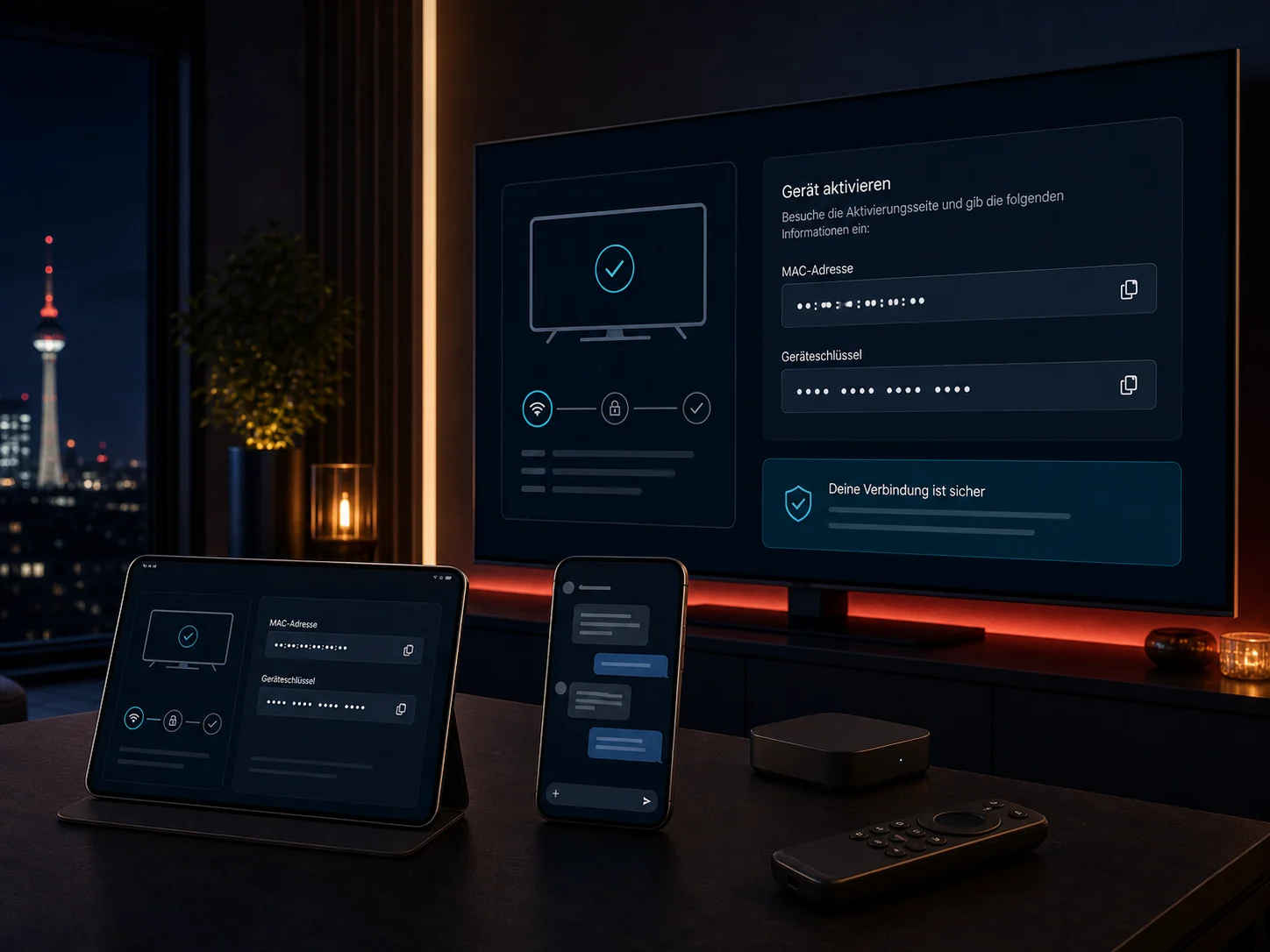
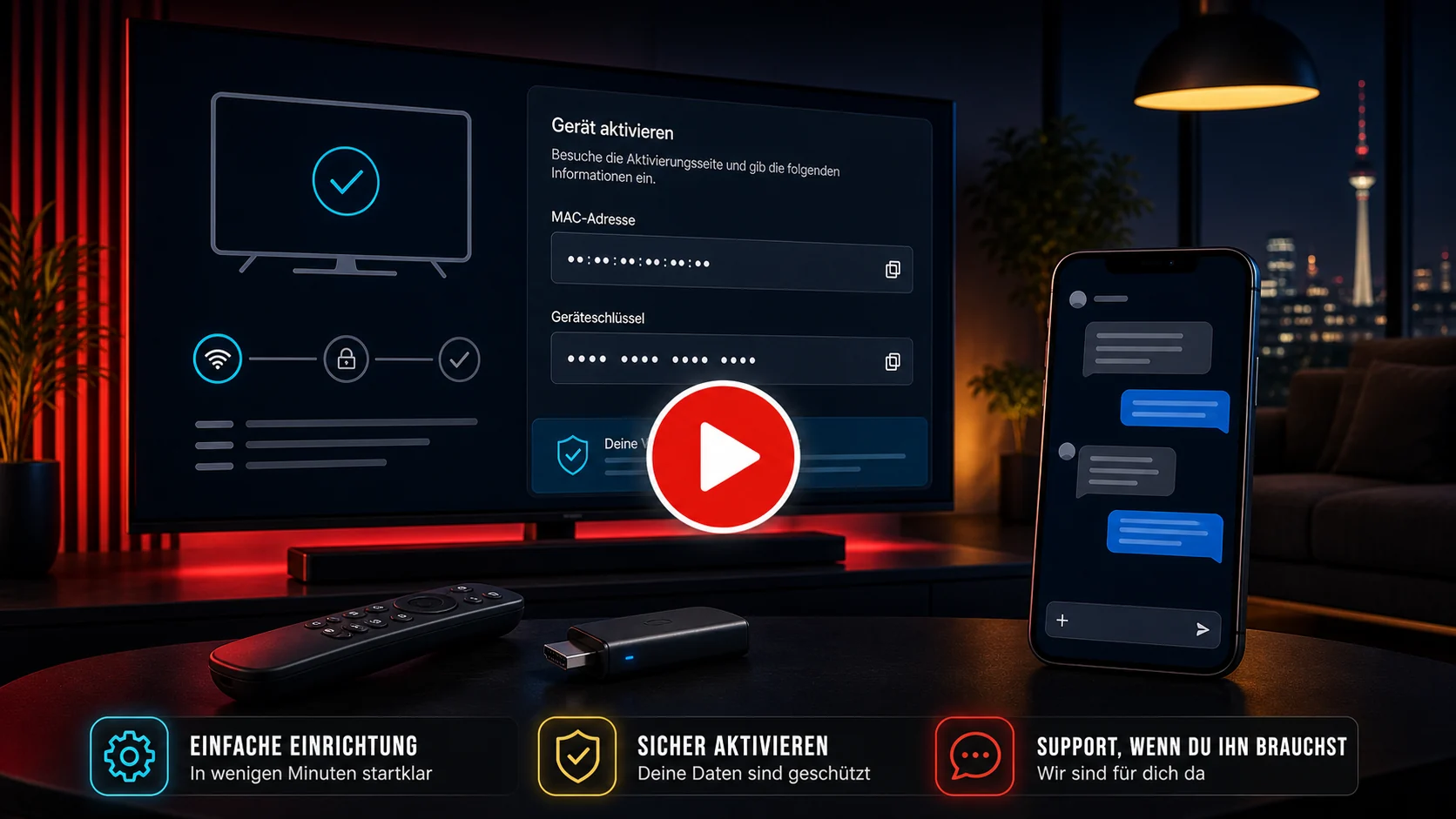
Nach der Installation von IBO Player Pro zeigt die App normalerweise zwei wichtige Informationen an: die MAC Adresse und den Device Key. Die MAC Adresse wird von der App verwendet, um dein Gerät zu erkennen. Der Device Key besteht normalerweise aus sechs Ziffern und wird zur Bestätigung im App Portal genutzt. Auf unserer Seite zeigen wir diese Informationen aus Sicherheitsgründen nur versteckt, zum Beispiel als **:**:**:**:**:** für die MAC Adresse und ****** für den Device Key. In der echten Einrichtung sendest du uns die Daten direkt über WhatsApp, und wir übernehmen den Rest für dich.
Playlist Upload durch unseren Support
Sobald du uns deine MAC Adresse und deinen Device Key sendest, können wir die Playlist über das passende App Portal einrichten. Das bedeutet: Du musst die Playlist nicht selbst hochladen und auch nicht selbst prüfen, welches Feld wohin gehört. Unser Support lädt die Zugangsdaten ein, prüft die Struktur und sorgt dafür, dass die App nach dem Neustart die Playlist anzeigen kann. Danach musst du die App nur schließen und erneut öffnen. In vielen Fällen ist genau dieser Neustart der letzte Schritt, damit die Kanäle, Filme, Serien und Kategorien korrekt geladen werden.
App Aktivierung als Teil unseres Service
Ein weiterer Vorteil ist, dass wir dir bei der Aktivierung der bezahlten App helfen können. Viele Kunden wissen nicht, ob die App kostenlos bleibt, wie lange die Testphase läuft oder wie die Aktivierung funktioniert. Deshalb erklären wir dir den Ablauf klar und verständlich. Wenn die App Aktivierung in deinem Paket enthalten ist, übernehmen wir diesen Schritt als Teil unseres Service. Dadurch sparst du Zeit und vermeidest Fehler. Du bekommst eine saubere Einrichtung und kannst dich direkt auf die Nutzung konzentrieren, statt dich mit technischen Details zu beschäftigen.
Ideal für Kunden, die eine einfache IPTV Einrichtung möchten
Das IBO Player Pro Setup ist besonders hilfreich für Kunden, die eine schnelle und saubere Lösung suchen. Viele Nutzer möchten IPTV auf dem Smart TV verwenden, aber sie möchten sich nicht mit technischen Details beschäftigen. Andere Kunden haben Probleme mit der Fernbedienung, mit langen Links oder mit falschen App Einstellungen. Genau dafür ist unser Setup Service gedacht. Wir helfen dir bei der Einrichtung, erklären dir die nächsten Schritte und sorgen dafür, dass du deine Playlist möglichst stressfrei nutzen kannst.
Zusätzlich erinnern wir dich rechtzeitig, bevor dein IPTV Abo abläuft. So kannst du selbst entscheiden, ob du die Laufzeit verlängern möchtest. Du bist nicht gezwungen, sofort zu verlängern, aber du bekommst eine freundliche Erinnerung, damit dein Zugang nicht plötzlich endet. Diese Kombination aus einfacher Einrichtung, technischer Unterstützung und Erinnerung vor Ablauf macht das IBO Player Pro Setup zu einer sehr bequemen Lösung für viele Nutzer in Deutschland und Europa.
IBO Player Pro Setup auf WhatsApp anfragen